Как скачать и установить TeamViewer (инструкция)
Думаю, многие согласятся, что TeamViewer является одной из лучших программ для удаленного управления компьютером через Интернет или локальную сеть. Также немаловажно, что он бесплатен для некоммерческого использования. Тем более многим нашим клиентам мы помогаем с помощью этой программы удаленного доступа.
Скачивание и установка
1. Идем на официальный сайт TeamViewer.
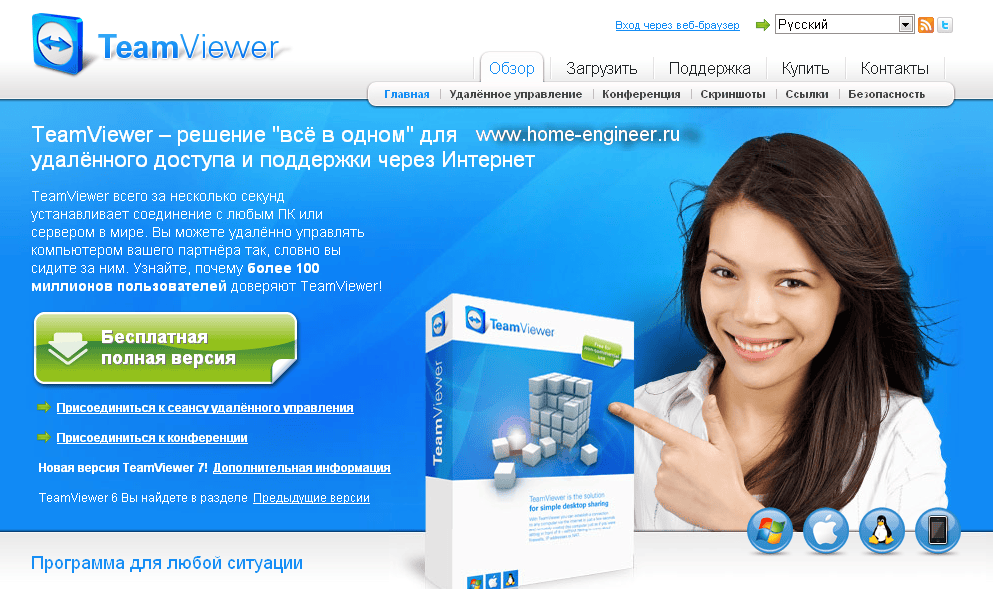
2. Нажимаем большую зеленую кнопку с надписью Бесплатная полная версия. (Можете нажать кнопку ниже)

3. Сохраняем в удобное место файл инсталлятора с именем TeamViewer_Setup_ru.exe.

4. После завершения скачивания запускаем инсталлятор и жмем кнопку Далее.
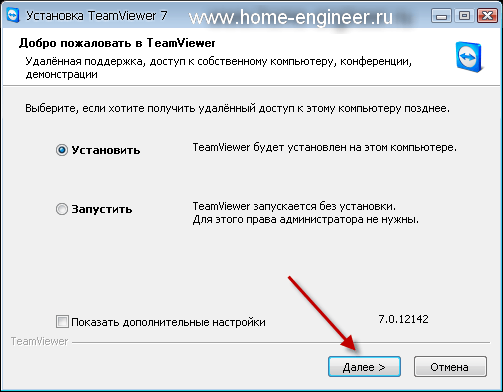
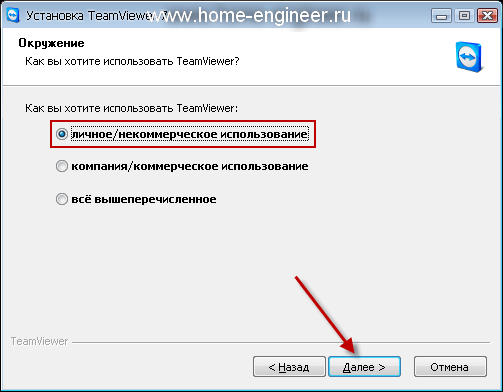
5. Оставляем переключатель в положении личное/некоммерческое использование и нажимаем Далее.
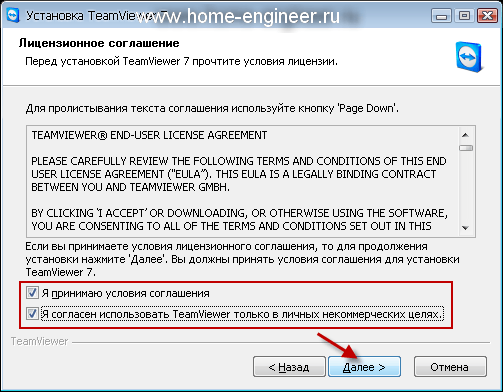
6. Теперь отмечаем обе галочки возле пунктов Я принимаю условия соглашения и Я согласен использовать TeamViewer только в личных некоммерческих целях. Щелкаем Далее.
7. Оставляем переключатель в положении Нет (по умолчанию). Жмем Готово.
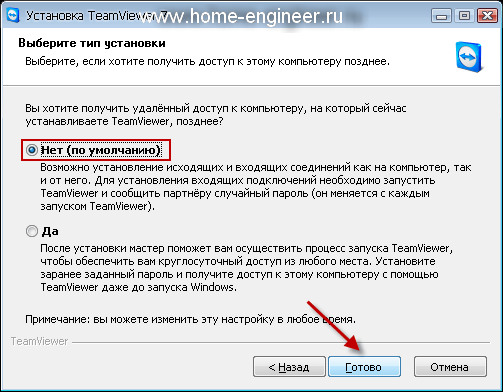
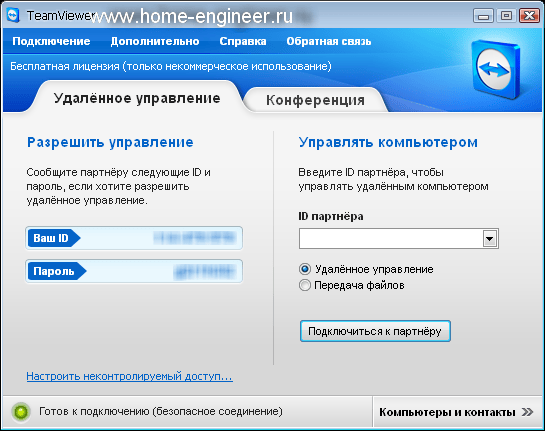
8. Ждем окончания установки, после чего должно появиться окно программы.
Управление удаленным компьютером
Каждому компьютеру, на котором установлен TeamViewer, назначается уникальный номер (он остается постоянным), а также пароль (в общем случае меняется при каждом запуске программы).
Чтобы подключиться к удаленному компьютеру, его владелец должен сообщить вам ID и пароль (по телефону, с помощью SMS, в Skype или любым другим способом). Эти данные располагаются в левой части окна программы.
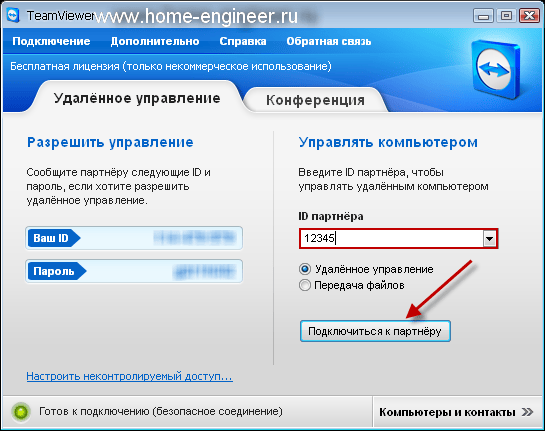
1. В правой части окна вводим ID партнера и нажимаем Подключиться к партнеру.
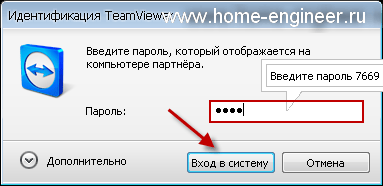
2. Теперь вводим пароль и щелкаем Вход в систему.
3. Должно открыться окно, внутри которого вы увидите экран удаленного компьютера. Теперь можете использовать свою мышь и клавиатуру, чтобы контролировать машину, к которой подключились.
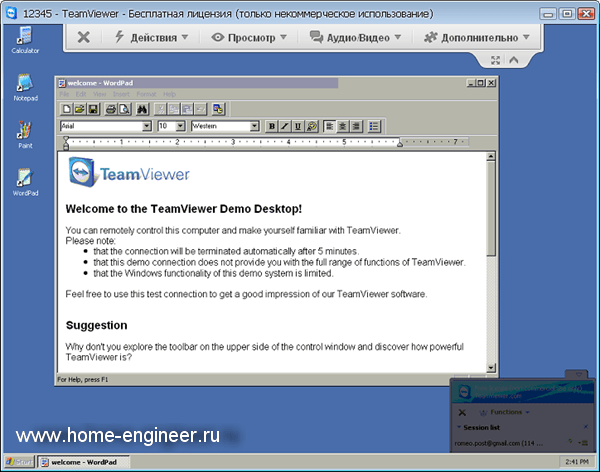
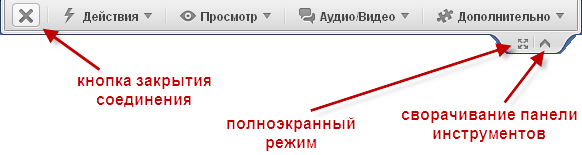
4. В верхней части окна находится Панель инструментов. С ее помощью можно выполнять различные действия на удаленном компьютере.
Панель позволяет себя сворачивать при необходимости или переходить в полноэкранный режим. Для завершения сеанса следует нажать крайнюю кнопку в виде крестика слева на Панели инструментов.
5. Появится небольшое окно, в котором нажимаем OK.
Полезный совет
Если попробовать TeamViewer очень хочется, а партнера, который готов предоставить свой компьютер для экспериментов, пока нет, можно использовать служебный ID с номером 12345.
При подключении к нему у вас будет 5 минут, после чего соединение автоматически завершится. Такой вариант не позволит задействовать все возможности TeamViewer. Однако даст общее представление о процессе управления удаленным компьютером.
Должен заметить, что при использовании полноэкранного режима во время длительных сеансов очень легко забыть, что управляешь компьютером, который находится от тебя за тысячи километров.
Заключение
TeamViewer сочетает в себе с одной стороны удобный продуманный интерфейс — ничего лишнего. С другой стороны — у него очень богатый функционал, который в последней версии расширился еще больше. При этом он остается весьма простым в освоении. Достаточно 10 минут, чтобы сориентироваться что к чему.
Звоните или оставляйте заявку прямо на сайте! Наши специалисты с удовольствием помогут Вам!


