Статьи рубрики ‘Интернет’
Атака вирусов-шифровальщиков
В статье про вирусы-шифровальщики упоминалось про быстрое распространение очень опасного с точки зрения безопасности и потери информации вирусах семейства Ransomware. Продолжаем следить за развитием событий во время перерывов между установками Windows и ремонтом ноутбуков.

3G,4G USB модем — проблемы и их диагностика
Если у вас возникли проблемы — модем не устанавливается, не работает или не подключается, то начать диагностику лучше с самого начала. Нужно открыть диспетчер устройств и там посмотреть есть ли модем в списке устройств, а также проверить как он работает. Диспетчер устройств можно открыть через Панель Управления — Система:

и далее на вкладке «Оборудование» кнопка «Диспетчер устройств»:

Как вирусы заражают компьютер
Все знают о том, что для защиты от вирусов необходимо устанавливать антивирусные программы. Но этого не всегда достаточно, вирусы все равно попадают на ваш компьютер.
Для того чтобы надежно защитить свой компьютер от вирусов, необходимо знать, как вирусы заражают компьютер. В данной статье мы рассмотрим основные пути заражения, которые используются разработчиками вредоносных программ.
Флешки
Флеш-накопители на данный момент являются наиболее распространенным способом заражения компьютеров. Данный способ заражения компьютеров обрел такую популярность благодаря функции автозапуск. Вирусы создают на флешке файл autorun.inf, в котором указывают, какую программу нужно автоматически запустить при подключении флешки к компьютеру. Это позволяет заражать компьютеры без участия пользователя.
Кроме флешек часто вирусы распространяются через фотоапараты, видеокамеры, мп3 плееры и мобильные телефоны. Хотя сами эти устройства не могут заразиться, они часто стают переносчиками вирусов от одного компьютер к другому.
Уязвимости в программном обеспечении
Уязвимости в программном обеспечении позволяют вирусам атаковать любые компьютеры, подключенные к Интернету. В теории любая запущенная программа может стать путем заражения, если в ней есть уязвимость. Поэтому очень важно использовать актуальную версию операционной системы и регулярно обновлять все установленные программы.
Особенно важно следить за обновлениями веб-браузера. Многие современные веб-браузеры, например Google Chrome, обновляются автоматически. Если ваш веб-браузер не поддерживает автоматическое обновление это нужно делать вручную.
Электронная почта и программы для обмена мгновенными сообщениями
Многие вирусы рассылают свои копии с помощью электронной почты или с помощью программ для обмена мгновенными сообщениями. Причем письма рассылаются по списку контактов, который вирус найдет на текущем компьютере. Таким образом, вероятность заражения новых компьютеров очень велика.
Для того чтобы избежать заражения компьютера нужно с осторожностью относится к присланным файлам. Даже если они пришли от знакомого вам человека. Уточните в отправителя, что это за файл, перед тем как отрыть.
Если же вы все таки заразились компьютерным вирусом, обращайтесь в наш сервисный центр, мы поможем вылечить ваш компьютер.
Как подключить компьютер к Wi-Fi
Беспроводные сети набирают все большую популярность. Все чаще пользователи предпочитают использовать Wi-Fi не только для подключения ноутбуков, планшетов, и другой мобильной техники, но и для подключения обычных стационарных компьютеров. В связи с этим возникает много вопросов о том, как подключить компьютер к Wi-Fi. В этом материале мы попробуем ответить на эти вопросы и рассмотрим несколько способов подключения обычного настольного компьютера к Wi-Fi сети.
Подключение компьютера к Wi-Fi с помощью внешнего адаптера
Для подключения компьютера к Wi-Fi вы можете использовать внешние Wi-Fi адаптеры. Такие адаптеры подключаются с помощью USB. Благодаря использованию USB для подключения такого Wi-Fi адаптера нет необходимости разбирать системный блок. Кроме этого внешние Wi-Fi адаптеры с подключением по USB можно использовать и с ноутбуками. Например, для того чтобы обеспечить большую скорость подключения или заменить неисправный Wi-Fi модуль ноутбука.
Что лучше Dr. Web или Касперский
Каждый компьютер нуждается в антивирусной защите, чтобы максимально обезопасить его. Но часто пользователи не могут определиться, какой же антивирус лучше установить. В данной статье сравниваются два наиболее известных и распространенных антивирусов: Dr. Web и Касперский. Каждый из них имеет свои достоинства и недостатки, которые и приведены ниже.
Достоинства и недостатки антивируса Dr. Web
 Данный антивирус отлично подходит для продвинутых пользователей, системных администраторов, программистов и прочих хорошо знакомых с компьютером людей. Дело в том, что его установка является довольно сложной для начинающего «юзера». Это можно считать одним из его минусов. Также к недостаткам «Доктора Веба» можно отнести постоянную проверку на вирусы всех загружаемых файлов, что существенно тормозит их загрузку, а также отсутствие интерфейса в привычном понимании (антивирус имеет только панель настроек, которая открывается при щелчке по значку в трее).
Среди преимуществ антивируса Dr. Web можно назвать отсутствие перегрузки системы во время его работы, достаточно низкую цену, постоянные обновления, интерактивный режим защиты.
Достоинства и недостатки антивируса Касперского
 Антивирус Касперского прост в установке, он отлично подходит для тех, кто хочет решить вопрос защиты компьютера практически одним движением. Есть привлекательный и удобный интерфейс, существенно облегчающий работу с программой. Но в то же время этот самый интерфейс несколько перегружен какими-то кнопками и гиперссылками. Хорошо антивирус и тем, что он может проверять программы на уязвимости и давать рекомендации по их исправлению.
Недостатки Касперского заключаются в том, что его лицензионная версия стоит дорого, а при работе этот антивирус сильно нагружает систему, и многие программы начинают «тормозить», но на современных компьютерах или ноутбуках это практически незаметно.
Если Вам нужна консультация по установке антивируса или лечению вашего компьютера обращайтесь к нам!
Зачем нужна антивирусная программа?
 Самая лучшая защита компьютера от вирусов, это им не пользоваться, но зачем тогда компьютер. Вероятность заражения компьютера вирусам возрастает при использовании каналов связи и обменом информацией вашего компьютера с внешним миром. Использование глобальной сети Интернет, электронной почты, обмен данными по средству носителей информации (CD, DVD, USB-Flesh, карт памяти), использование ресурсов локальной сети, если токовая есть, все это приводит к увеличению риска заражения вирусами вашего компьютера.
Для предотвращения заражения компьютера вирусами, существуют антивирусные программы, их достаточно много на российском рынке, как отечественного производства, та и зарубежного. Установка антивируса на ваш компьютер, может уберечь вас от множества проблем связанных с заражением компьютера вирусами. Лицензионные антивирусные пакеты можно купить, как в различных интернет-магазинах, так и в различных магазинах на улицах города, специализированных на продаже компьютерных комплектующих и программного обеспечения.
Что такое прокси или прокси-сервер?
 Прокси или прокси-сервер это программа, которая работает на удаленном компьютере (сервере) и позволяет с ее помощью подключаться к другим ресурсам сети. Принцип работы прокси-сервера очень прост. Клиент (пользователь) подключается к прокси-серверу с помощью браузера или другой программы и передает на него информацию о ресурсе в сети, который он хочет получить. Например, это может быть веб-страница. После этого прокси-сервер подключается к нужному серверу в сети и получает ресурс, который запрашивал клиент (веб-страницу). Последним шагом работы прокси-сервера является передача полученных с сервера данных клиенту.
Клиент VK App 2.1 появился в App Store
 Можно встретить огромное количество, как негативных, так и положительных отзывов о социальной сети «ВКонтакте», но сложно отрицать факт того, что она является самой популярной в России. Сегодня в App Store наконец-то вновь появился официальный клиент VK App, который ранее был удален модераторами App Store из-за наличия пиратского контента.
Не работают браузеры Opera и Google Chrome
Суть проблемы описывающаяся в этой статье заключается вот в чем — не работает браузер Google Chrome и Опера. Причем странно не работают. Браузеры запускаются но не открываются вкладки, настройки, а также не работают другие функции. В общем браузеры зависают. В то же время Internet Explorer работает нормально. Вот с такой проблемой я столкнулся сегодня. Проверка на вирусы антивирусом Eset Smart Security и программами Dr.Web Cureit и AVZ антивирусом ничего не дала.
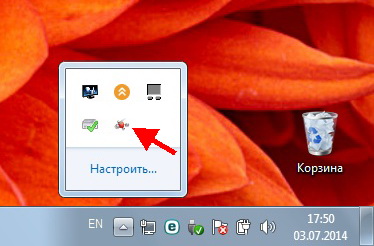
Проблема крылась в программе AMD Catalyst Control Center (Удивлены? Но так оно и есть). Такая проблема возникает именно на ноутбуках с двумя графическими адаптерами. Кто бы мог догадаться, что AMD Catalyst влияет на работу Chrome и Opera и не дает им нормально работать. Дело в том, что когда Каталист контролирует запуск приложений и запускает, к примеру Хром в Энергосберегающем режиме, то он не работает а зависает.
Запускаем из системного трея программу Catalyst
Как пользоваться Яндекс Диском?
В наше время все более приобретают популярность облачные технологии такие как Яндекс Диск, SkyDrive от Microsoft или Google Drive от Гугла. Между ними, как всегда, идет очень большая конкуренция за право обладать личными данными пользователей. Но уж если Вы собрались делиться своими файлами, то я бы все таки рекомендовал хранить их на русскоязычном сервисе, а не отдавать иностранным компаниям. Поэтому в этой статье я расскажу как установить программу Яндекс Диск и как ею пользоваться.
Во первых, что такое Яндекс Диск, попробую описать простым и понятным языком — это такая облачная технология. То есть компания Яндекс предоставляет Вам на своем огромном жестком диске немного места (от 3 до 20 Гигабайт), для того чтобы Вы там могли хранить свои фотографии, видео ролики, документы, программы ну и другие файлы.


