Статьи рубрики ‘Компьютеры’
Распиновка DVI разъема
Через разъем dvi передается видео информация от источника (компьютер, dvd проигрыватель) к устройству отображения этого видео сигнала (телевизор, монитор). В интерфейсе dvi используются витые пары для передачи сигнала как видео, так и синхронизации. В различных модификациях разъема используются разные контакты. В приведенных таблицах вы уведите назначение этих контактов.
Нумерация контактов в разъеме DVI:

Куда девается оперативная память?
ОЗУ или оперативная память, являются неотъемлемым элементом любого компьютера, играя роль связующего звена между процессором и долговременной памятью (жёстким диском. С течением времени изменялись формы и модели микросхем оперативной памяти, не менялось главное – предназначение.

Почему не хватает оперативной памяти?
Начнём с того что оперативная память на сегодняшний день, имеет более высокие характеристики, такие как скорость и частота. В нынешних сборках компьютеров в основном используется DDR3, модель ОЗУ последних разработок, естественно, более производительная в сравнении с предшественниками. В новых компьютерах и ноутбуках всё чаще устанавливается порядка 3 гигабайта оперативной памяти (например, для нормальной работы Windows XP требовалось не более 512 мегабайт), это связано с возрастающими запросами пользователей к ПК.
Не всегда количество оперативной памяти и запросы пользователя совпадают, тогда начинается заметная недостача системных ресурсов, которое чаще всего выражается в торможении и проблематичном запуске некоторых программ.
Вот тогда и стоит поинтересоваться количеством ОЗУ и на что она тратится в системе. Конечно, если в компьютере установлено всего 1 гигабайт памяти, то не следует многого ждать от производительности в новых версиях операционных систем Windows.
- Для того чтобы узнать общий размер оперативной памяти компьютера нужно нажать правой кнопкой мышки на ярлык «Компьютер» на рабочем столе и из контекстного меню выбрать пункт «Свойства». В открывшемся окне можно наблюдать системные сведения о комплектации ПК, в одной из строк которых указана и ОЗУ.

- Для того чтобы в реальном времени проверить какое приложение загружает оперативную память, можно воспользоваться Диспетчером задач. Откройте «Диспетчер задач» сочетанием клавиш Ctrl + Shift + Esc (для ОС Windows XP – Ctrl + Alt + Del), перейдите на вкладку процессы и в ней кликните по колонке «ОЗУ», тем самым отсортируем активные процессы по наибольшему количеству занимаемой оперативной памяти.

Какие программы занимают оперативную память?
Существует ряд программ, которые зачастую занимают больше оперативной памяти в сравнении с остальным софтом. Так, например, основным «поглотителем» оперативной памяти станет антивирус, при чём без разницы чей он разработки и какой версии. Вторым по занимаемому количеству ОЗУ можно назвать графические редакторы и видео – монтаж. Также не стоит забывать и о компьютерных играх, которые под час требуют до 6 – 8 гигабайт оперативной памяти для работы в высокопроизводительном режиме!
Примечание! Помимо программ, и сама операционная система Windows, начиная с версии Windows 7, использует ресурсы ОЗУ, как кеш для часто используемых системных файлов!
Главное следите за состоянием работоспособности операционной системы в целом, старайтесь исключать программы из автозагрузки и не запускать чрезмерного количества приложений одновременно.
Звоните или оставляйте заявку прямо на сайте! Наши специалисты с удовольствием помогут Вам
Как подключить колонки 5.1 к компьютеру?
Инструкция о том, как разобраться с кучей проводов от аудиосистемы 5.1 и правильно подключить её к Вашему компьютеру.

Что нужно знать про восстановление данных с жесткого диска
Объемы носителей информации растут с каждым годом, а цена гигабайта стремительно уменьшается. Вот только данные, хранящиеся в компьютере, не теряют своей ценности. Скорее наоборот. Все больше информации хранится только в цифровом виде, и все страшнее в один не самый прекрасный момент ее потерять.
Программные и аппаратные проблемы
Проблемы с винчестером можно разделить на две большие группы – программные и аппаратные. Аппаратные – это физический выход из строя каких-либо элементов жесткого диска, например, деформация блока магнитных головок после падения. Соответственно, и ремонт здесь требуется физический. О таких проблемах мы расскажем в следующий раз.
Программные проблемы – потеря данных, вызванная действием пользователя (удаление, форматирование), вирусами и ошибками в операционной системе и программах. В отличие от физических повреждений, такой диск можно отформатировать и продолжать им пользоваться. Конечно, если на нем не было ценных данных. А если были?

Что нужно знать про восстановление данных
Восстановление данных c флеш-накопителей
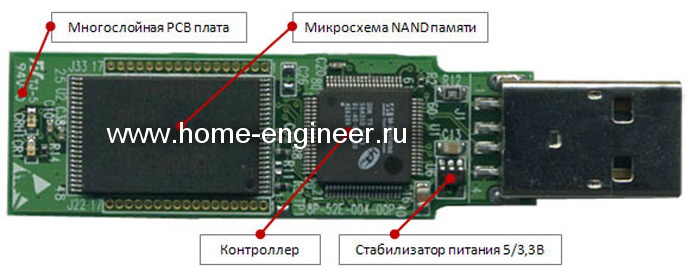
У каждого из нас есть USB «флешка» и несколько карточек памяти – в телефоне, фотоаппарате и других электронных устройствах. Появление этих компактных и надежных носителей данных, позволяющих легко копировать и переносить большие объемы информации, стало настоящим прорывом. Область применения «флешек» или, по-научному, NAND-накопителей, чрезвычайно широка. Особенно на фоне постоянно снижающейся цены и увеличивающегося объема.
Теоретически, «флешки» – один из самых надежных способов сохранить данные. Но на практике оказывается, что USB-накопитель на 2 гигабайта, купленный несколько лет назад, все еще отлично работает, а вот недавно приобретенная 32-гигабайтная карта памяти внезапно вышла из строя. Почему так происходит?
История компании DNS (сеть магазинов)
DNS, ДНС (Digital Network System — англ. Система цифровых сетей) — российская компания, владелец розничной сети, специализирующейся на продаже компьютерной, цифровой и бытовой техники, а также производитель компьютеров, в том числе ноутбуков, планшетов и смартфонов (сборочное производство). На середину 2015 года сеть насчитывает более 1200 магазинов в 400 городах России. Штаб-квартира компании находится во Владивостоке.
Генеральный директор и совладелец компании — Дмитрий Алексеев.
Типы матриц мониторов
Выбор монитора всегда сводится в первую очередь к выбору типа матрицы монитора. И когда вы уже определились, какого типа матрица вам нужна, можно переходить к другим характеристикам монитора. В данной статье мы рассмотрим основные типы матриц мониторов, которые сейчас используются производителями.

Сейчас на рынке можно найти мониторы с такими типами матриц:
- TN+film (Twisted Nematic + film)
- IPS (SFT – Super Fine TFT)
- *VA (Vertical Alignment)
- PLS (Plane-to-Line Switching)
Рассмотрим все типы матриц мониторов по порядку
TN+film – самая простая и дешевая в производстве технология создания матриц. Благодаря своей низкой цене пользуется наибольшей популярностью. Еще несколько лет назад почти 100 процентов всех мониторов использовали эту технологию. И только продвинутые профессионалы, которым нужны качественные мониторы, покупали устройства, построенные на основе других технологий. Сейчас ситуация немного изменилась, мониторы подешевели и TN+film матрицы теряют свою популярность.
Преимущества и недостатки матриц TN+film:
- Низкая цена
- Хорошая скорость отклика
- Плохие углы обзора
- Низкая контрастность
- Плохая цветопередача
IPS – самый продвинутый тип матриц. Данная технология была разработана компаниями Hitachi и NEC. Разработчиками матрицы IPS удалось избавиться от недостатков TN+film, но в результате цена матриц такого типа значительно поднялась по сравнению с TN+film. Тем не менее, с каждым годом цены на мониторы с IPS снижаются и стают более доступными для обычного потребителя.
Преимущества и недостатки матриц IPS:
- Хорошая цветопередача
- Хорошая контрастность
- Широкие углы обзора
- Высока цена
- Большое время отклика
*VA это тип матриц мониторов, которые можно считать компромиссом между TN+film и IPS. Наибольшую популярность, среди таких матриц получила MVA (Multi-domain Vertical Alignment). Данная технология была разработана компанией Fujitsu.
Аналоги данной технологии, разработанные другими производителями:
- PVA (Patterned Vertical Alignment) от Samsung.
- Super PVA от Sony-Samsung (S-LCD).
- Super MVA от CMO.
Преимущества и недостатки матриц MVA:
- Большие углы обзора
- Хорошая цветопередача (лучше, чем TN+film, но хуже чем IPS)
- Хорошая скорость отклика
- Глубокий черный цвет
- Не высокая цена
- Исчезновение деталей в тенях (по сравнению с IPS)
PLS – тип матриц, разработанный компанией Samsung как альтернатива дорогим IPS матрицам.
Преимущества и недостатки матриц PLS:
- Высокая яркость
- Хорошая цветопередача
- Широкие углы обзора
- Низкое потребление энергии
- Большое время отклика
- Низкая контрастность
- Неравномерная подсветка матрицы
Звоните или оставляйте заявку прямо на сайте! Наши специалисты с удовольствием помогут Вам
Причины неработающего Wi-Fi в Windows 10
Когда по какой-либо причине пропадает Wi-Fi соединение, это всегда неприятно. Причины могут быть самыми разными. Попробуем разобраться, как можно попытаться восстановить беспроводную сеть в Windows 10.
Восстановление отформатированных жестких дисков
Форматирование жесткого диска удаляет все файлы и папки, размечая чистое место для новых данных. Это может быть полезно, если необходимо установить новую операционную систему или освободить место на старом диске, но случайное форматирование может привести к недоступности самых необходимых файлов.
Сервисному центру «Хоум инженер» регулярно приходится восстанавливать данные с отформатированных носителей. Вне зависимости от того, отформатирован весь диск или только один его раздел, мы можем быстро восстановить доступ к потерянным данным. Вероятность успеха для форматированных дисков превышает 95%. Самое главное в этом случае ничего более не записывать на диск, и сразу выключить компьютер и отсоединить накопитель.
Восстановление данных разделов NTFS
NTFS: особенности устройства и восстановления данных
Сохранность данных компьютера напрямую зависит от состояния файловой системы – она отвечает за их расположение на диске. Здесь мы рассмотрим основные файловые системы под Windows, их отличия, причины потери данных в NTFS и возможности для их самостоятельного восстановления.


