Октябрь 2015
Чем отличаются процессоры Intel от процессоров AMD?
Еще совсем недавно вопрос о конкуренции процессоров Intel и AMD обсуждался интересующимися очень активно: геймеры и оверклокеры свои предпочтения готовы были отстаивать в сетевых войнах, на тестовых стендах прогонялись все линейки процессоров от обоих производителей. Сегодня, с развитием мобильного сегмента электроники, в котором процессоры и Intel, и AMD представлены весьма скудно, актуальность сравнения ушла в прошлое. Однако все еще можно услышать советы по выбору того или другого производителя, порой совершенно категоричные. Пользователь же, приобретающий систему в сборке или самостоятельно проводящий апгрейд, все так же не знает, чему отдать предпочтение. Хоть различия между процессорами Intel и AMD далеко не очевидны, знание основных точек сравнения может помочь оптимизировать систему.
- Определение процессоров Intel и AMD
- Сравнение процессоров Intel и AMD
- Отличие процессоров Intel от процессоров AMD
Коды ошибок ноутбуков HP
Индикатор аккумуляторной батареи мигает
| Индикатор аккумуляторной батареи | Тестируемый компонент | Состояние ошибки |
|---|---|---|
| Индикатор аккумуляторной батареи не горит, индикаторы Caps Lock/Num Lock не горят | Аккумуляторная батарея/адаптер питания переменного тока | Адаптер питания переменного тока не подключен или неисправенАккумуляторная батарея имеет низкий заряд или неисправна |
| Индикатор аккумуляторной батареи мигает | Батарея | Недостаточный уровень заряда аккумулятора |
 |
При первом использовании нового компьютера мигает белый ЖК-индикатор разъема питания переменного тока. | Аккумулятор все еще в «Режиме транспортировки», индикатор продолжает мигать даже при подключении разъема питания переменного тока.Для устранения этой проблемы выключите ноутбук, подключите разъем питания переменного тока и дайте аккумулятору зарядиться минимум 30 минут, затем запустите компьютер. |
Индикаторы возле клавиш Caps Lock и Num Lock мигают при запуске ноутбука
| Caps Lock/Num Lock | Тестируемый компонент | Состояние ошибки |
|---|---|---|
| Индикаторы мигают 1 раз | ЦП | Неисправен центральный процессор |
| Индикаторы мигают 2 раза | BIOS | Повреждение BIOS |
| Индикаторы мигают 3 раз | Память | Неисправен модуль памяти |
| Индикаторы мигают 4 раза | Графика | Неисправен графический контроллер |
| Индикаторы мигают 5 раз | Системная плата | Общий сбой системной платы |
| Индикаторы мигают 6 раз | BIOS | Сбой при проверке подлинности BIOS |
Звоните или оставляйте заявку прямо на сайте! Наши специалисты с удовольствием помогут Вам!
Настоящее предназначение игр САПЕР и КОСЫНКА
Когда разработчики ОС Windows убирали эти игры из системы, пользователи буквально сходили с ума — «Сапер» и «Косынка» были настолько популярными, что их приходилось возвращать в ОС, хотя свои первоначальные задачи они уже выполнили.
Старейшая из стандартных игр — «Косынка» впервые появилась в Windows версии 3.0 в 1990 году. «Косынка» — цифровая разновидность пасьянса (patience), известного людям с конца 18-го столетия. Версия Microsoft показала, что в будущем для игры не потребуется «физических носителей» — стола и колоды карт, но на самом деле разработчики преследовали иную цель.

Реальная задача игры была проще — научить пользователей управляться с компьютерной мышью, — отмечает издание. Предполагалось, что на игре в «Косынку» вырастет целое поколение пользователей ПК, привыкших к текстовому интерфейсу командной строки и «бессознательному» перетаскиванию объектов с помощью мыши.
Игра «Сапер» также оставила значительный след в культуре использования технологий, пишет журнал. Похожая головоломка «Куб», основанная на открытии «заминированных» ячеек с помощью логических операций со скрывающимися за ячейками числами, стала популярной в 70-х годах ХХ века, и уже через два десятилетия цифровая версия игры — «Сапер» — появилась в операционной системе Windows версии 3.1. Cделано это было для того, чтобы научить владельцев ПК быстрому и точному использованию левой и правой кнопок мыши.
Покупаем БУ и нерабочие жесткие диски
Сервисный центр «Хоум Инженер» покупает нерабочие и бывшие в пользовании жесткие диски следующих фирм производителей: Seagate, Western Digital, Samsung, Hitachi по цене от 50р. за единицу.

Звоните или оставляйте заявку прямо на сайте! Наши специалисты с удовольствием помогут Вам!
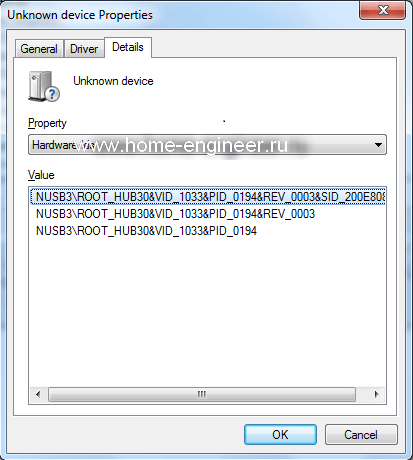
Intel USB 3.0 Driver: устранение проблем с различным оборудованием
Корпорация Intel выложила версию набора драйверов к контроллерам USB 3.0, использующимся в различных моделях материнских плат, основанных на чипстетах 7-ой серии и C216. Поддерживаемые операционные системы: Windows 7 — для материнских плат, базирующихся на Intel 7 Series, Windows 7 и Windows Server 2008 R2 64-bit — для плат, основанных на Intel C216. В новой версии драйверов исправлены проблемы, «отловленные» специалистами компании на момент выхода, полный список изменений/исправлений представлен следующими пунктами:
- Устранены проблемы с «исчезновением» USB3.0, возникавшие после перезагрузки системы;
- Устранены проблемы с «Allow this Device to Wake the Computer» в Windows Device Manager, возникавшие при подсоединении HID-совместимых мышек/клавиатур к USB3.0-портам c установленным USB3.0-драйвером;
- Устранены проблемы с функционированием USB-камер, возникавшие после восстановления из режима S3;
- Устранена ошибка BSOD 0x7E, иногда проявлявшаяся при использовании USB3.0-камер;
- Устранены проблемы с корректным определением устройств, подключенных к USB3.0 HUB, возникавшие в случаях, если само устройство и USB3.0 HUB были подключены в режиме S3;
- Устранены проблемы с отключением различных USB2.0-устройств, подключенных к USB3.0-портам;
- Устранена ошибка (BSOD), возникавшая при подключении USB-принтеров к USB3.0-портам и установке программного обеспечения и драйверов принтера;
- Убрано окошко с «Format Disk», появлявшееся при подключении USB3.0-устройств;
- Устранены проблемы с определением устройств USB3.0 Thumb, подключенных к USB3.0-портам;
- Устранены проблемы с определением USB-модемов, подключенных к USB3.0-портам;
Новая версия доступна для загрузки по следующей ссылке
Звоните или оставляйте заявку прямо на сайте! Наши специалисты с удовольствием помогут Вам!


